Google Fonts DSGVO-konform einbinden: So hostest du sie lokal
Google Fonts DSGVO-konform nutzen: Warum das Laden von Google-Servern ein Risiko ist und wie du Schriften lokal hostest, auch in Webflow. Mit Anleitung.
Google Fonts DSGVO-konform nutzen: Warum das Laden von Google-Servern ein Risiko ist und wie du Schriften lokal hostest, auch in Webflow. Mit Anleitung.
Google Fonts sind nur dann DSGVO-konform, wenn deine Website sie nicht bei jedem Aufruf von Google-Servern nachlädt. Die Lösung ist simpel: Du lädst die Schriftdateien herunter und lieferst sie von deinem eigenen Hosting aus. Das dauert etwa 15 bis 30 Minuten und kostet nichts.
Ich zeige dir in diesem Artikel, warum das Thema überhaupt Ärger macht, wie du prüfst, ob deine Website betroffen ist, und wie du Google Fonts lokal einbindest, auch in Webflow.
Kurz vorweg: Ich bin Webdesigner und kein Anwalt. Dieser Artikel ist keine Rechtsberatung. Er zeigt dir, was technisch passiert und was du dagegen tun kannst. Bei einer konkreten Abmahnung oder Unsicherheit holst du dir rechtlichen Rat.
Die gängige Einbindung ist bequem: Eine Zeile Code im Head der Seite, und der Browser holt sich die Schrift direkt von Google. Genau dabei geht die IP-Adresse des Besuchers an Google, bei jedem Seitenaufruf und ohne dass jemand zugestimmt hat. IP-Adressen gelten als personenbezogene Daten.
Das Landgericht München I hat das in einem Urteil vom 20. Januar 2022 (Az. 3 O 17493/20) so bewertet. Der Betreiber einer Website musste einem Besucher 100 € Schadensersatz zahlen und es künftig unterlassen. Ein Argument des Gerichts: Es gibt eine einfache Alternative, nämlich die Schriften lokal auf dem eigenen Server zu speichern. Ein berechtigtes Interesse am Laden von Googles Servern sah das Gericht deshalb nicht.
Danach kam eine Abmahnwelle. Tausende Website-Betreiber bekamen fast identische Schreiben mit Forderungen von 100 bis 170 €. Später haben Gerichte einen Teil dieser Massenabmahnungen als rechtsmissbräuchlich eingestuft, unter anderem das Landgericht München I im März 2023. Gegen die Beteiligten ermittelte außerdem die Berliner Staatsanwaltschaft.
Was heißt das heute für dich? Das Münchner Urteil ist eine Entscheidung eines Landgerichts, kein höchstrichterliches Urteil. Durch das EU-US Data Privacy Framework hat sich die Lage bei Datenübermittlungen in die USA seit 2023 außerdem etwas entspannt. Trotzdem bleibt das Laden von Google-Servern ein vermeidbares Risiko. Wenn die Alternative gratis, schnell umgesetzt und sogar besser für die Ladezeit ist, gibt es keinen guten Grund, das Risiko einzugehen.
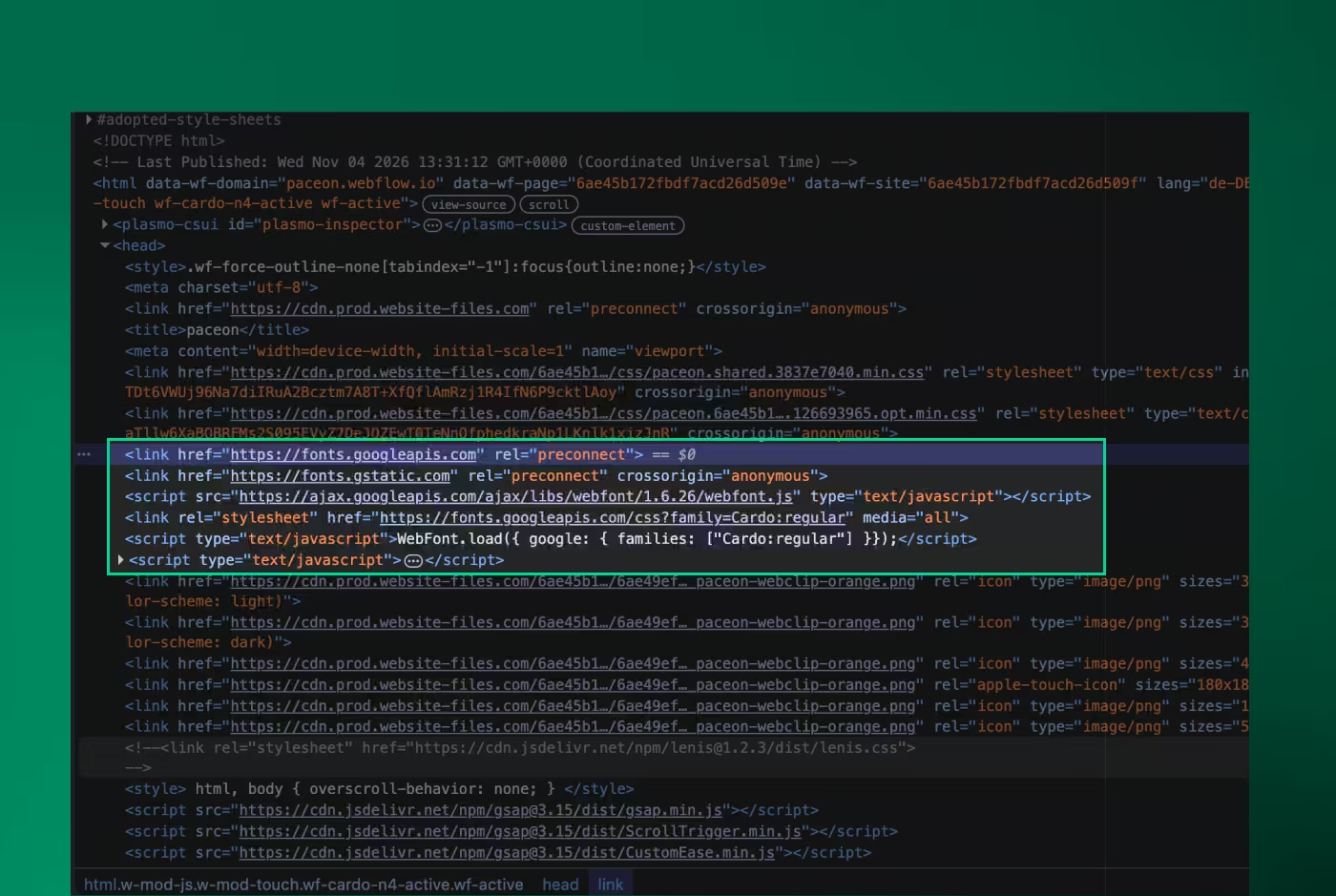
Das lässt sich in zwei Minuten prüfen, und du musst dafür nichts programmieren.
fonts.googleapis.com oder fonts.gstatic.com, lädt deine Seite Schriften von Google.Alternativ suchst du im Quelltext (Rechtsklick, „Seitenquelltext anzeigen", dann Strg+F) nach „googleapis". Achte auch auf Vorlagen und Plugins. Bei WordPress laden Themes und Page Builder oft eigene Google Fonts nach, selbst wenn du selbst nichts eingebunden hast. Dasselbe gilt für Icon-Schriften wie Material Icons, die ebenfalls über Google ausgeliefert werden können.
Ein Cookie-Banner löst das Problem übrigens nur, wenn die Schriften erst nach der Zustimmung geladen werden. In der Praxis ist das unpraktisch, weil die Seite dann zuerst mit Standardschrift erscheint und danach springt. Lokales Hosting ist der saubere Weg.
Das Prinzip ist immer gleich:
Der letzte Punkt wird am häufigsten vergessen. Bleibt irgendwo noch ein alter Link zu Google im Code, hast du am Ende beides: die lokale Schrift und die Verbindung zu Google.
1. Schrift herunterladen. Auf fonts.google.com wählst du die Schrift und lädst die Familie herunter. Du bekommst meist TTF-Dateien. Die meisten Google Fonts stehen unter der Open Font License (OFL), die das Hosten auf der eigenen Website erlaubt. Die Lizenz steht auf der Seite der jeweiligen Schrift. Prüf sie kurz, bevor du die Schrift einsetzt.
2. In WOFF2 umwandeln. WOFF2 ist das Format für das Web: kleiner als TTF und von allen aktuellen Browsern unterstützt. Fertige WOFF2-Dateien samt passendem CSS bekommst du zum Beispiel über den Google Webfonts Helper oder das Fontsource-Paket. Alternativ wandelst du die Dateien mit einem Konverter um.
3. Dateien hochladen. Leg die WOFF2-Dateien in einen Ordner auf deinem Server, zum Beispiel /fonts/. Achte auf exakt gleiche Groß- und Kleinschreibung in den Dateinamen.
4. Per CSS einbinden. Mit einer @font-face-Regel sagst du dem Browser, wo die Schrift liegt:
@font-face {
  font-family: "Inter";
  src: url("/fonts/inter-variable.woff2") format("woff2");
  font-weight: 100 900;
  font-style: normal;
  font-display: swap;
}

body {
  font-family: "Inter", system-ui, sans-serif;
}
font-display: swap sorgt dafür, dass der Text sofort in einer Ersatzschrift erscheint, bis die eigentliche Schrift geladen ist. So bleibt die Seite nie leer. Die Beispielwerte gelten für eine Variable Font. Bei klassischen Schriften legst du pro Schnitt (Regular, Bold usw.) eine eigene Regel an. Mehr zu flexiblen Schriften findest du im Artikel über Variable Fonts.
Wenn du die wichtigste Schrift schon beim Laden der Seite brauchst, kannst du sie im Head vorab laden lassen:
<link rel="preload" href="/fonts/inter-variable.woff2" as="font" type="font/woff2" crossorigin>
5. Alte Einbindung entfernen. Such im Code nach diesen Resten und lösche sie:
<link rel="preconnect" href="https://fonts.googleapis.com"><link rel="preconnect" href="https://fonts.gstatic.com"><link href="https://fonts.googleapis.com/css2?...">@import url("https://fonts.googleapis.com/...") im CSS6. Prüfen. Wiederhole den Test aus dem vorigen Abschnitt. Im Network-Tab darf kein Eintrag mit „fonts.g" mehr auftauchen.
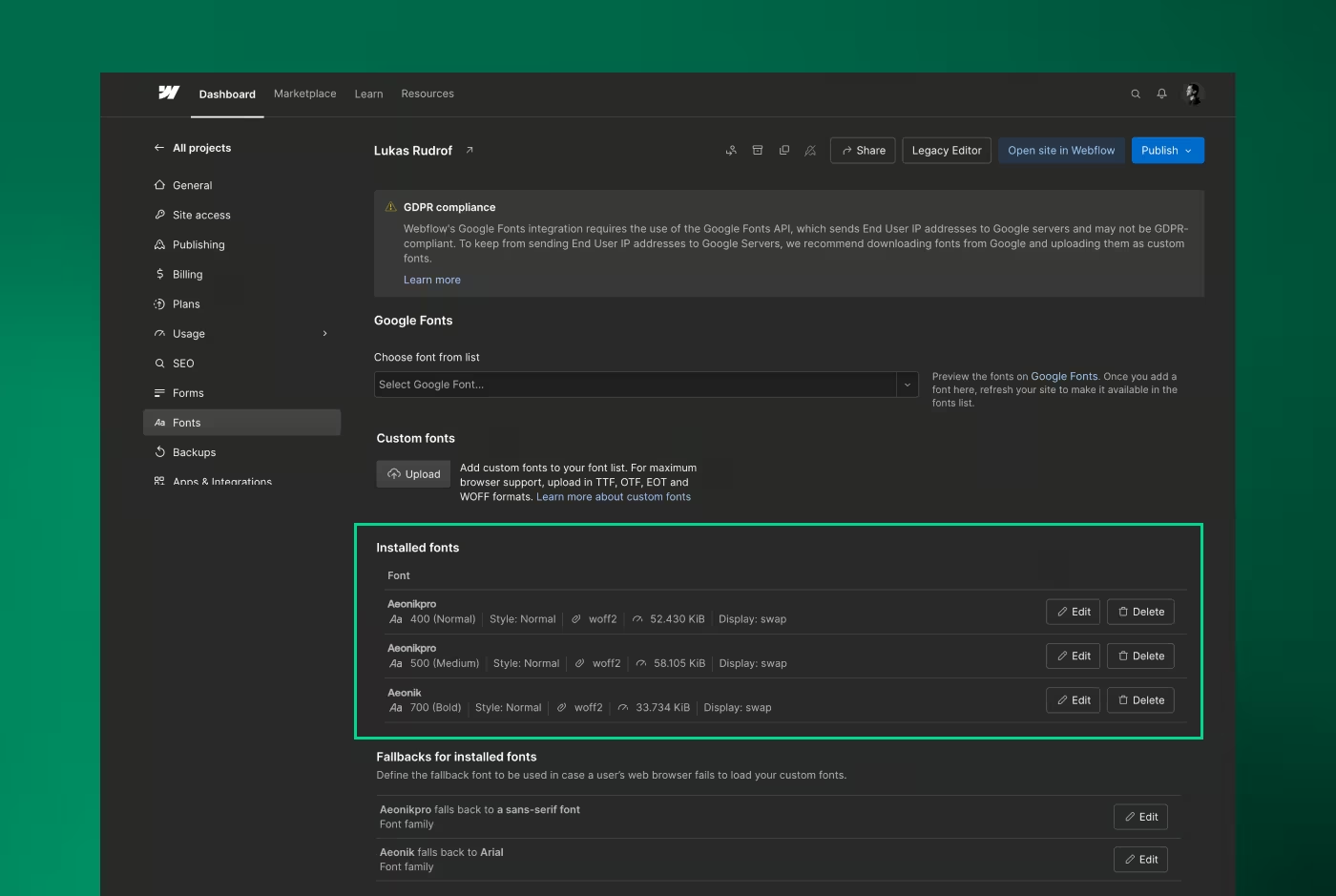
In Webflow gehst du ähnlich vor, nur ohne eigenen Server. Webflow nimmt dir den Upload ab:
Achtung bei gleichen Namen. Das ist der Stolperstein, den ich dir ersparen will: Webflow weist selbst darauf hin, dass eine hochgeladene Schrift mit demselben Namen wie eine Webflow-Standardschrift aus Google Fonts (zum Beispiel Montserrat oder Roboto) weiterhin von Googles Servern geladen werden kann. Gib der lokalen Schrift deshalb einen eindeutigen Namen, etwa „Montserrat-Local".
Danach immer testen. Öffne die veröffentlichte Seite (nicht den Designer) und prüfe im Network-Tab, ob noch irgendeine Anfrage an Google geht. Auch Webflow-Templates und eingebettete Elemente können eigene Verbindungen mitbringen.
Google Fonts ist selten das einzige Problem. Diese Einbindungen laden ebenfalls Daten von Google oder anderen Anbietern, sobald deine Seite aufgerufen wird:
Einen Überblick über alle wichtigen Punkte findest du in meiner DSGVO-Checkliste für Websites.
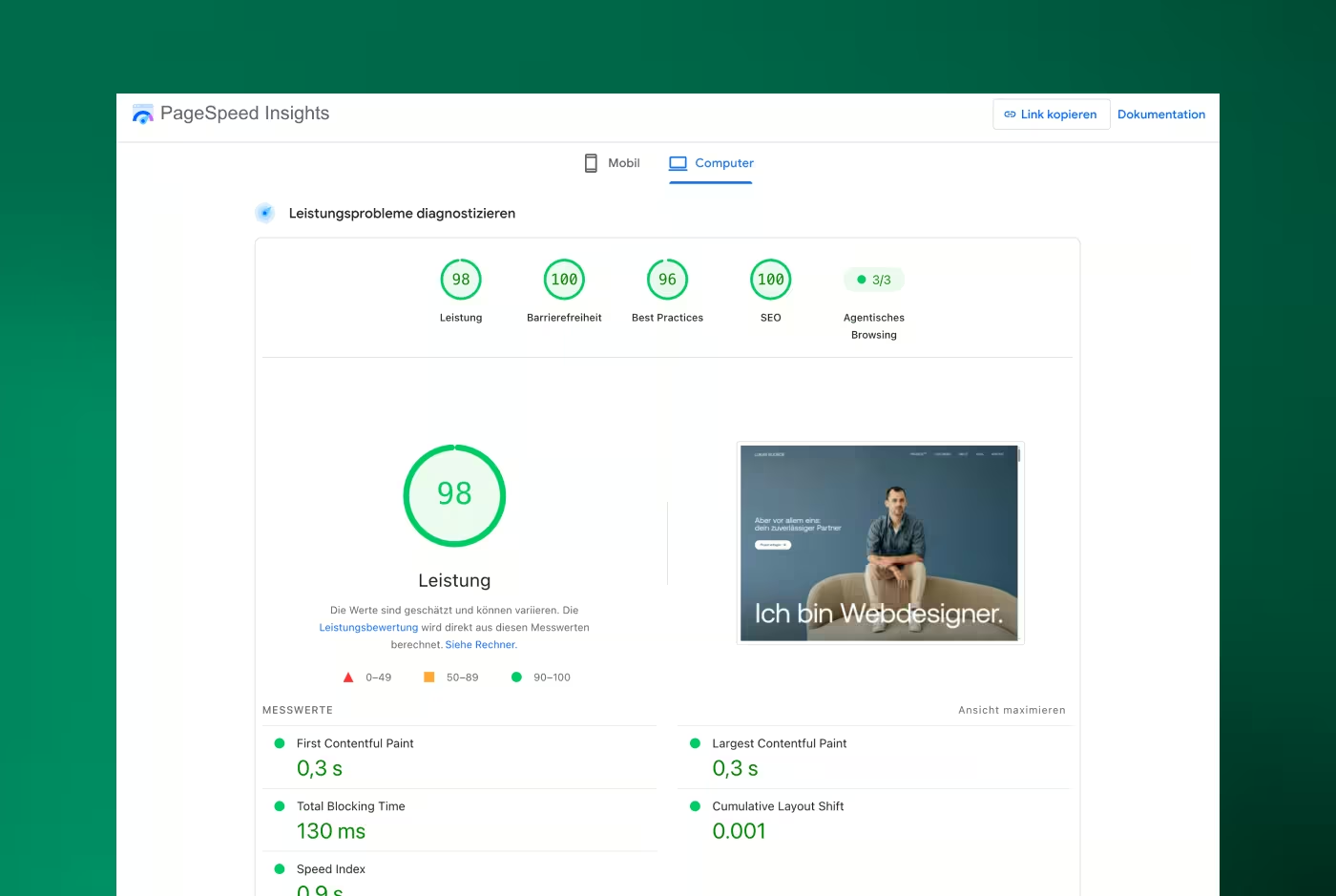
Datenschutz ist der Hauptgrund, aber nicht der einzige. Wer Schriften selbst ausliefert, spart Verbindungen zu fremden Servern. Seit Browser den Cache pro Website trennen, bringt der frühere Vorteil eines gemeinsam genutzten Google-Caches ohnehin nichts mehr. Du kontrollierst außerdem, welche Schnitte geladen werden. Wer nur Regular und Bold braucht, lädt auch nur diese beiden. Das wirkt sich auf deine Ladegeschwindigkeit und die Core Web Vitals aus.
Mein Tipp: Nimm dir bei der Gelegenheit auch die Schriftauswahl vor. Zwei Schriften mit wenigen Schnitten reichen für fast jede Website. Ideen dazu findest du in den Artikeln über die 20 besten Google Fonts, Open-Source-Schriftarten und die Wahl der richtigen Schriftart.
fonts.googleapis.com oder fonts.gstatic.comfont-display: swap gesetztGoogle Fonts lokal zu hosten ist eine der einfachsten Maßnahmen, die du für die Datenschutz-Seite deiner Website tun kannst. Es kostet dich eine halbe Stunde, verbessert nebenbei die Ladezeit und nimmt dir ein Risiko ab, das du nicht eingehen musst. Wichtig ist nur, dass du am Ende wirklich nachprüfst. Wer nur die neue Schrift einbindet und den alten Link vergisst, hat nichts gewonnen.
Wenn du eine neue Website planst oder deine bestehende technisch prüfen lassen willst, helfe ich dir gerne. Als Webdesign-Freelancer baue ich Websites so, dass Schriften, Skripte und Einbindungen von Anfang an sauber gelöst sind. Eine Checkliste für den Relaunch findest du im Artikel zum Website-Relaunch 2026.

Das hängt von der Einbindung ab. Werden die Schriften bei jedem Seitenaufruf von Google-Servern geladen, wird die IP-Adresse des Besuchers an Google übermittelt. Das Landgericht München I hat das 2022 ohne Einwilligung als Verstoß bewertet. Hostest du die Schriften lokal auf deinem eigenen Server oder in Webflow, gibt es diese Verbindung nicht. Das ist deshalb die sicherste Lösung.
Nur, wenn die Schriften erst nach der Zustimmung geladen werden. Das ist technisch aufwendig, und die Seite sieht vor der Zustimmung anders aus. Einfacher und sauberer ist es, die Schriften lokal zu hosten. Dann brauchst du dafür keine Einwilligung.
Bei den meisten Google Fonts ja. Sie stehen unter freien Lizenzen wie der Open Font License, die das Hosten auf der eigenen Website erlaubt. Die Lizenz findest du auf der Seite der jeweiligen Schrift bei Google Fonts. Prüf sie bei jeder Schrift kurz, bevor du sie verwendest.
Öffne die Website in Chrome, drücke F12 und wechsle in den Tab „Network". Lade die Seite mit deaktiviertem Cache neu und filtere nach „fonts.g". Tauchen dort Anfragen an fonts.googleapis.com oder fonts.gstatic.com auf, lädt deine Seite Schriften von Google. Prüfe die veröffentlichte Seite, nicht nur die Vorschau.
Lade die Schrift bei Google Fonts herunter, wandle sie in WOFF2 um und lade sie in den Site Settings unter „Fonts" bei den Custom Fonts hoch. Gib ihr einen eindeutigen Namen, damit Webflow sie nicht mit der gleichnamigen Google-Schrift verwechselt, und entferne die alten Google Fonts aus den Styles und der Integration. Danach veröffentlichst du die Seite neu und prüfst im Network-Tab, dass keine Anfragen mehr an Google gehen.
Zahle nicht vorschnell, sondern lass das Schreiben prüfen, zum Beispiel durch eine Rechtsberatung. Gerichte haben einen Teil der Massenabmahnungen von 2022 als rechtsmissbräuchlich eingestuft. Stelle außerdem sofort auf lokales Hosting um, damit die Verbindung zu Google nicht weiterbesteht. Dieser Artikel ersetzt keine Rechtsberatung.

Egal ob konkrete Anfrage oder erste Idee. Ich berate dich gerne kostenlos. Bei einem Erstgespräch können wir uns über dein Projekt und deine Wünsche austauschen. Anschließend überlege ich mir wirkungsvolle nächste Schritte oder sende dir ein unverbindliches Angebot zu.

